1. 자바 개발도구(JDK) 설치하기
Java Software
Java software reduces costs, drives innovation, and improves application services. Learn more about Java, the #1 development platform.
www.oracle.com
위에 링크로 들어가서 스크롤을 내린다
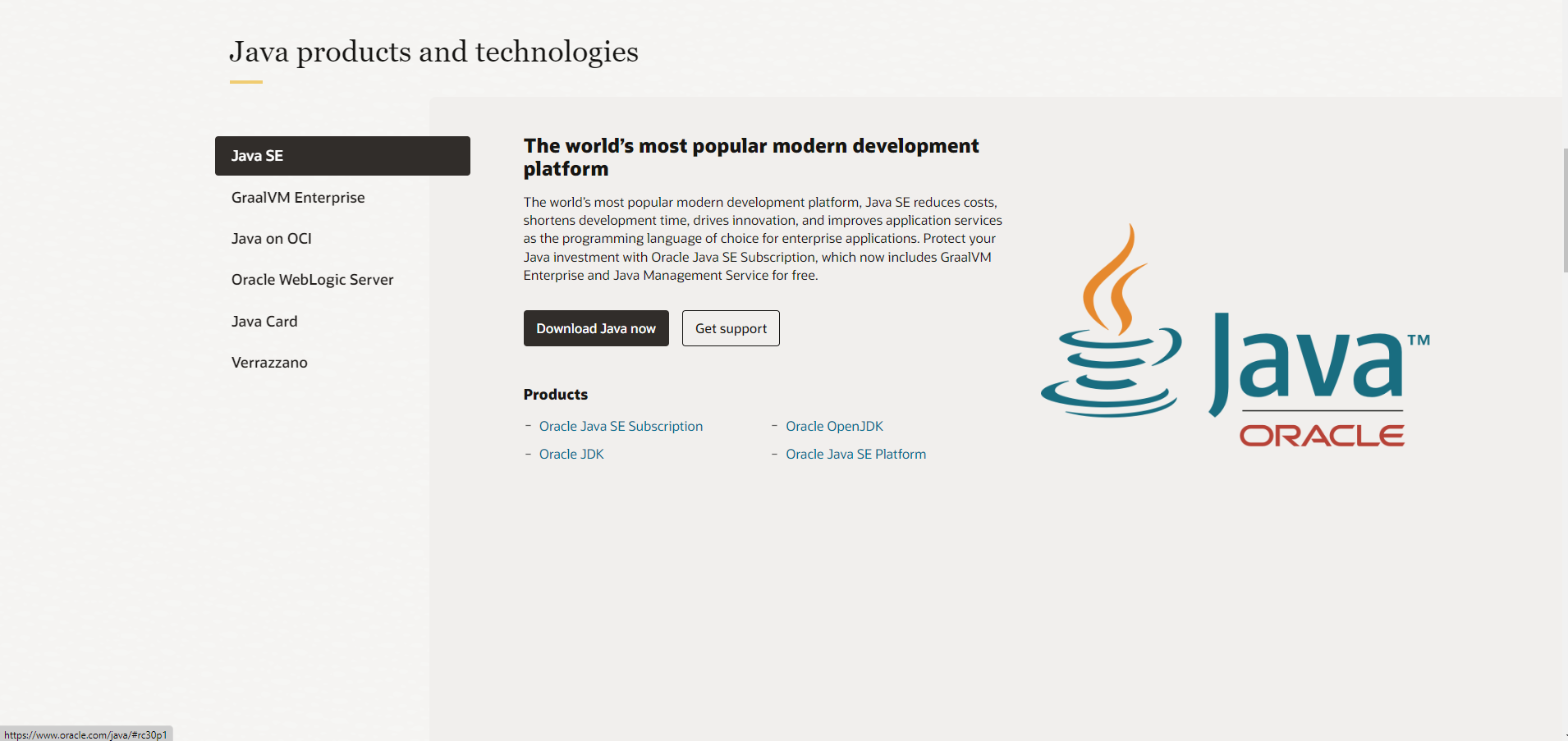
Download Java now 클릭

본인 운영체제에 맞는 파일을 다운로드 한다. 본인은 윈도우 64비트이다.
Windows x64 Installer 다운로드
2. 환경변수 설정: Path설정
Window키+ R을 눌러 실행창을 키고, sysdm.cpl을 입력해준다.

확인 버튼을 클릭하면 시스템 속성이 나온다.
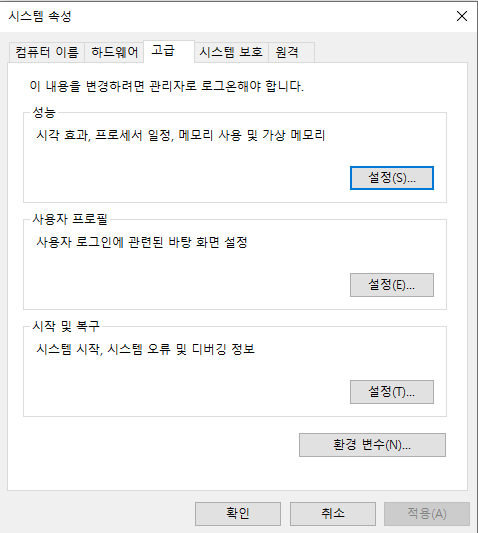
"고급" 탭을 누르고 아래 "환경 변수"를 클릭한다.
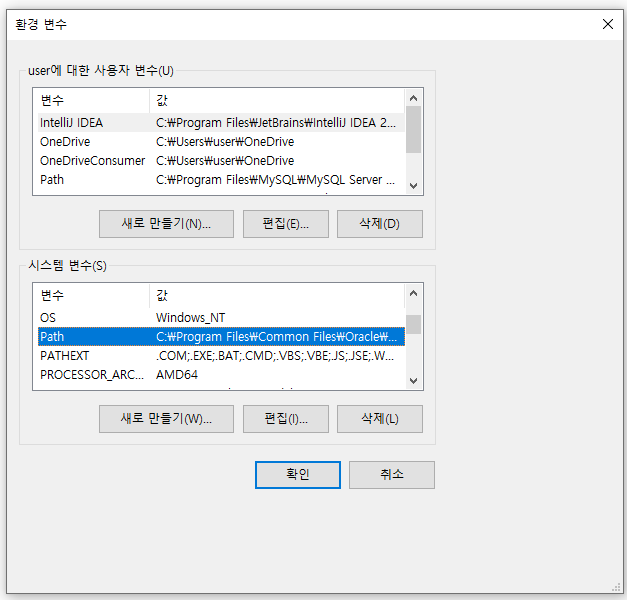
시스템 변수에서 Path를 찾아 클릭해준다.
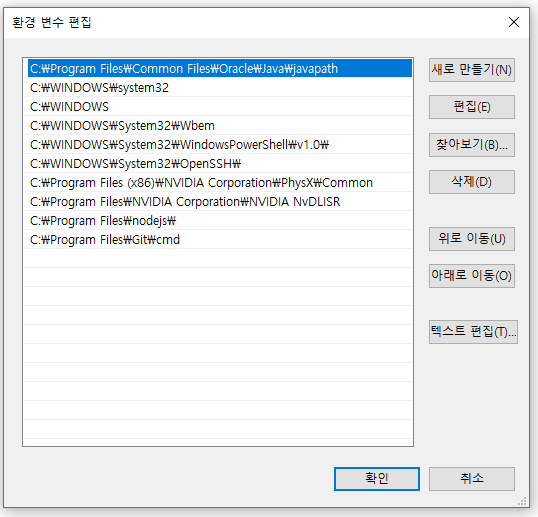
새로 만들기 클릭후 다운받은 JDK의 bin폴더 경로를 복사해 붙여넣기 해준다.
3. 설치 됐는지 확인하기
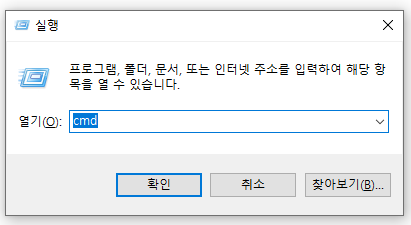
Window키+ R을 눌러 실행창을 키고 cmd 입력해준다.
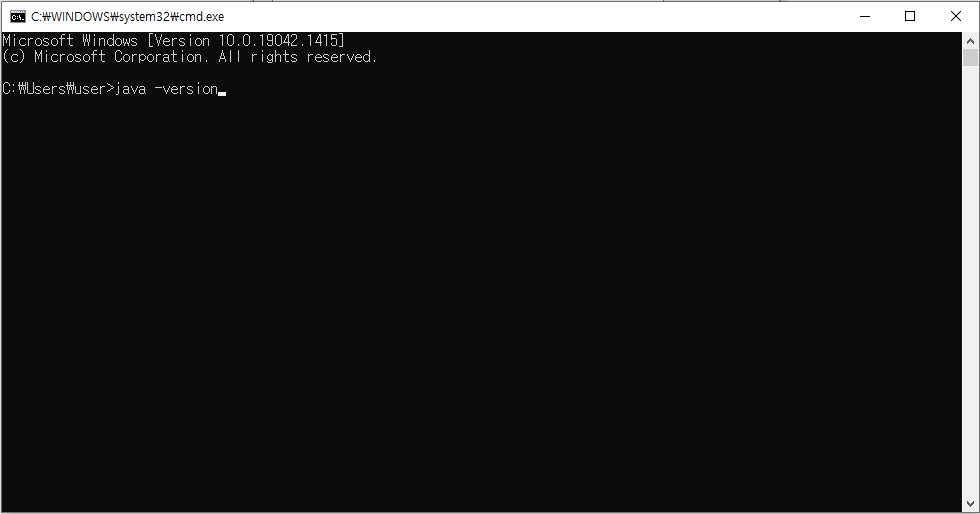
cmd 창이 켜지면 java -version을 입력하고 엔터를 친다.
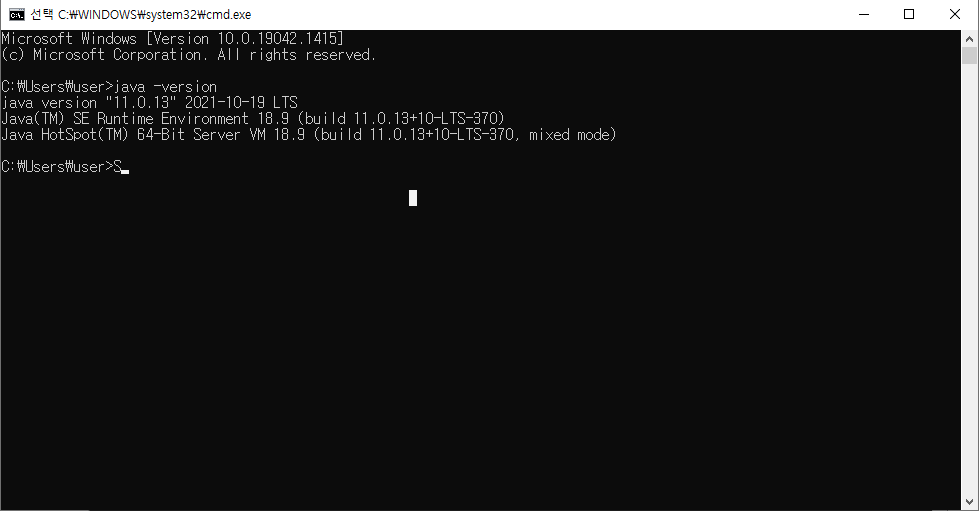
설치가 잘 됐으면 이런식으로 버전이 표시가 된다.
'Language > Java' 카테고리의 다른 글
| [Java] 자바 Static 이란? (1) | 2022.09.08 |
|---|---|
| [Java] 오버로딩(Overloading)과 오버라이딩(Overriding)의 차이점 (0) | 2022.09.08 |
| [Java] Stack(스택) 클래스 정리 (0) | 2022.09.07 |
| [Java]String 과 new String()의 차이점 (0) | 2022.09.05 |
| [Java] 문자열에 큰 따옴표 넣기 (0) | 2022.09.03 |


